細部を失わずに衣服の写真からシワを取り除く方法
元の写真と照らし合わせて質感、縫い目、プリント、製品の状態を確認しながら、AI を使用して衣服の気になるシワをレタッチします。
簡単な回答
しわ除去を使用して衣服の写真の邪魔なしわを減らし、テクスチャと構造を元の写真と比較します。目標は、見た目の異なる生地ではなく、より鮮明な製品イメージです。
一歩ずつ
最善の身体的準備から始めましょう
写真を撮る前に衣服をまっすぐにし、適切な照明を使用してください。フル解像度で鮮明なオリジナルを保存します。 AI レタッチでは、ぼやけた画像や露出度の低い画像からテクスチャを確実に再構築することはできません。
衣服の写真をアップロードする
Clothing Studio でソースを開き、しわ取りワークフローを使用します。オリジナルを結果の横に置いておくと、マテリアルへの微妙な変化に気づきやすくなります。
質感や意図的な折り目を確認する
リブ、ニット、プリーツ、縫い目、プリントパターンをフルサイズで検査します。配送時の不要な折り目と、フィット感やデザインを伝える折り目とを区別します。織物がプラスチックのように滑らかに見える結果は避けてください。
忠実な結果のみを保持する
色、シルエット、衣服の状態を比較し、画像をエクスポートします。ロゴ、パターン、または縫い目が変更された場合は、誤解を招く詳細を公開する代わりに、別の結果またはオリジナルを使用してください。
例:プリーツスカート
配送時の折り目が気になるかもしれませんが、デザインされたプリーツは製品の一部です。両方を削除すると、スカートのカットが異なって見えるようになります。実際のプリーツ構造を示す詳細写真を保管してください。
結果を使用する前に
画像レタッチでは物理的な衣服は修復されません。購入者が知っておくべき摩耗や損傷を隠さないでください。また、AI が生地の細部をすべて自動的に保存すると約束するものでもありません。
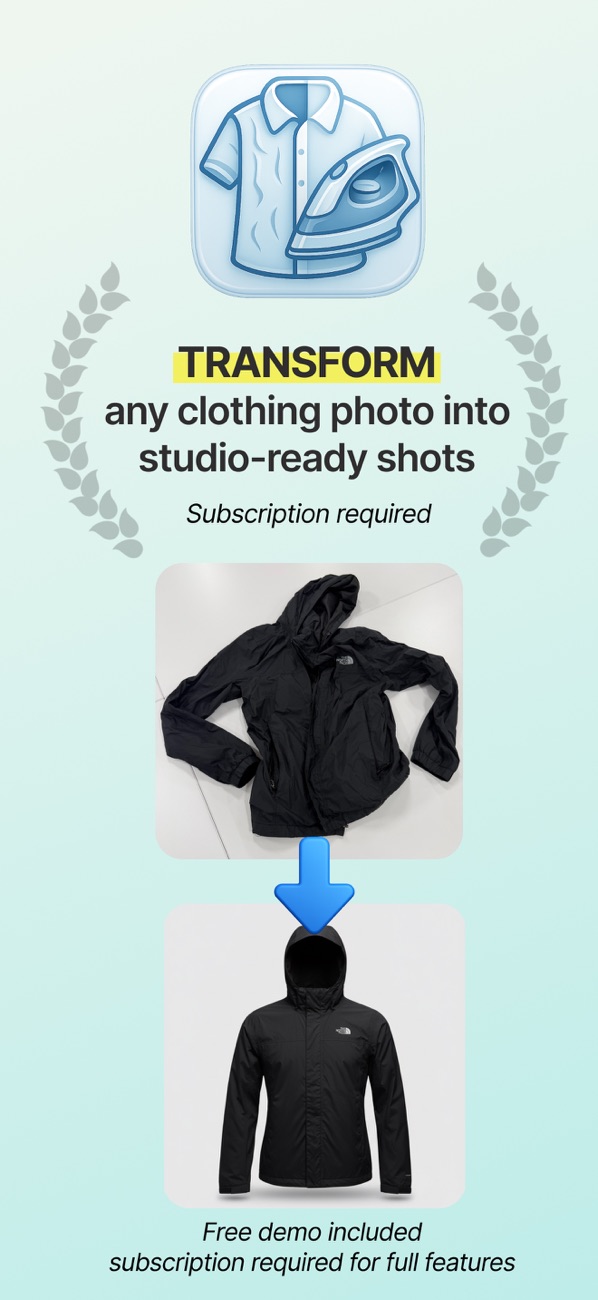
アプリを探索する