
カタログ用のゴーストマネキンの服の写真を作成する方法
商品リストで使用する前に、衣類の写真を準備し、ゴースト マネキンのプレゼンテーションを生成し、形状、縫い目、ラベルを検査します。
簡単な回答
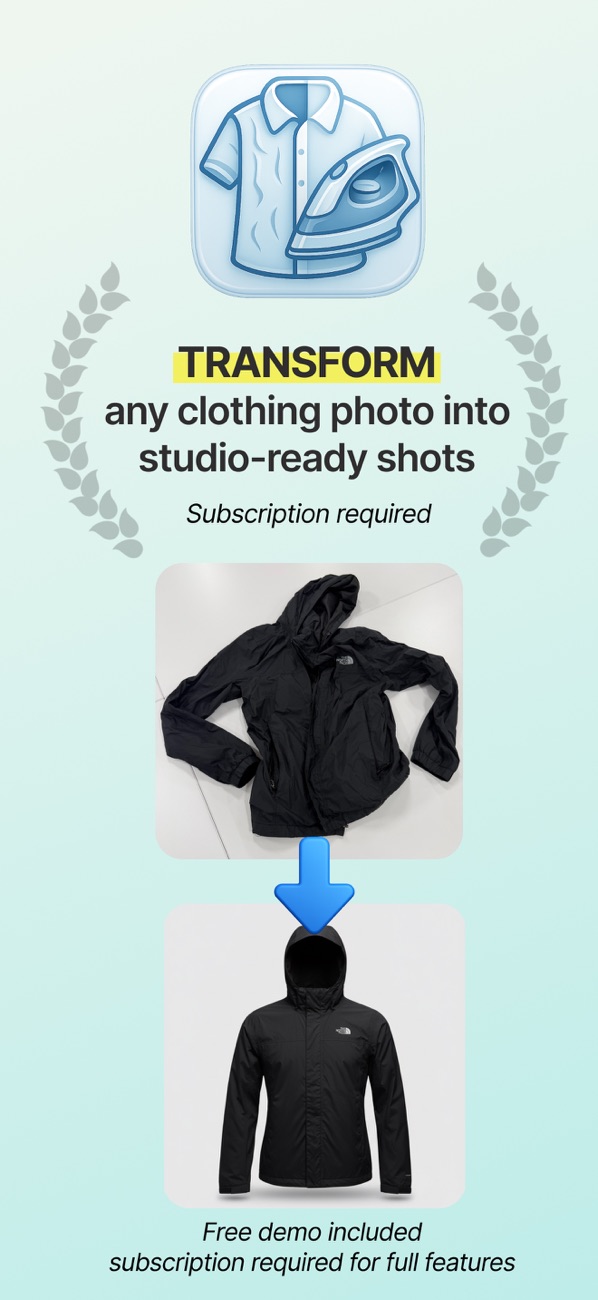
ゴースト マネキン画像には、モデルやマネキンが表示されずに衣服の形状が表示されます。 Clothing Studio は衣服の写真からそのプレゼンテーションを生成できますが、結果は実際に販売する商品と一致する必要があります。
一歩ずつ
衣装と照明を準備する
完全な輪郭が見える、清潔で均一に照明が当たった衣服の写真を使用してください。袖、裾、ストラップを背景から離してください。購入者にとって重要な場合は、ラベルや刺繍などの詳細を個別に写真に撮ります。
ゴーストマネキンのプレゼンテーションを選択してください
衣類の画像を Clothing Studio にアップロードし、マネキンのレイアウトを選択します。製品コレクション全体で同じ一般的なフレーム構成と照明アプローチを使用して、カタログの一貫性を保ちます。
フルサイズで細部を確認する
生成されたネックライン、袖の開口部、縫い目、留め具、裾をソースと比較します。パターン、ロゴ、テキストを特に注意深く確認してください。 AI が開口部を発明したり、特徴的な機能を変更したりする場合は、オリジナルを再生成または使用します。
出品画像を用意する
レビューした結果をエクスポートし、一貫したトリミングを維持し、衣服の周囲に十分なスペースを残します。生成されたプレゼンテーションが質感や構造の唯一の証拠ではないように、実際の詳細写真をリストに含めてください。
例: ボタンダウンシャツ
ボタンの数と位置が正しいか、襟の形が保たれているか、脇の縫い目で生地の柄が変わっていないかを確認してください。きれいなシルエットは、買い物客が本物のシャツだと認識できる場合にのみ役に立ちます。
結果を使用する前に
AI プレゼンテーションは、顧客へのフィッティング シミュレーションや生地のドレープの証明ではありません。製品の色、カット、ブランド、状態を変更する生成された画像を使用しないでください。
アプリを探索する