디테일을 잃지 않고 옷 사진의 주름을 제거하는 방법
원본 사진과 질감, 솔기, 인쇄물, 제품 상태를 확인하면서 눈에 띄는 옷 주름을 AI로 수정하세요.
빠른 답변
주름 제거를 사용하여 의류 사진에서 눈에 띄지 않는 주름을 줄이고 질감과 구조를 원본과 비교하세요. 목표는 달라 보이는 원단이 아닌 보다 선명한 제품 이미지입니다.
단계별로
최고의 신체적 준비부터 시작하세요
사진을 찍기 전에 옷을 곧게 펴고 적절한 조명을 사용하십시오. 선명한 원본을 전체 해상도로 유지하세요. AI 리터칭은 흐릿하거나 노출이 불량한 이미지의 텍스처를 안정적으로 재구성할 수 없습니다.
의상 사진 업로드
Clothing Studio에서 소스를 열고 주름 제거 워크플로우를 사용하세요. 원본을 결과 옆에 두어 재료의 미묘한 변화를 쉽게 알아볼 수 있도록 하세요.
질감과 의도적인 접힘 확인
골지, 니트, 주름, 솔기, 인쇄 패턴을 전체 크기로 검사하세요. 배송 중 원치 않는 주름과 핏이나 디자인을 전달하는 접힌 부분을 구별하세요. 직물이 플라스틱처럼 부드러워 보이게 만드는 결과를 피하십시오.
충실한 결과만 유지
색상, 실루엣, 의류 상태를 비교한 후 이미지를 내보냅니다. 로고, 패턴 또는 솔기가 변경된 경우 오해의 소지가 있는 세부 정보를 게시하는 대신 다른 결과나 원본을 사용하십시오.
예: 주름 스커트
배송 시 주름이 주의를 산만하게 할 수 있지만 디자인된 주름은 제품의 일부입니다. 둘 다 제거하면 스커트의 컷이 다르게 보입니다. 실제 주름 구조를 보여주는 상세 사진을 보관하세요.
결과를 사용하기 전에
이미지 리터칭은 실제 의복을 수리하지 않습니다. 구매자가 알아야 할 마모나 손상을 숨기지 말고 AI가 모든 직물 세부 사항을 자동으로 보존한다고 약속하지 마십시오.
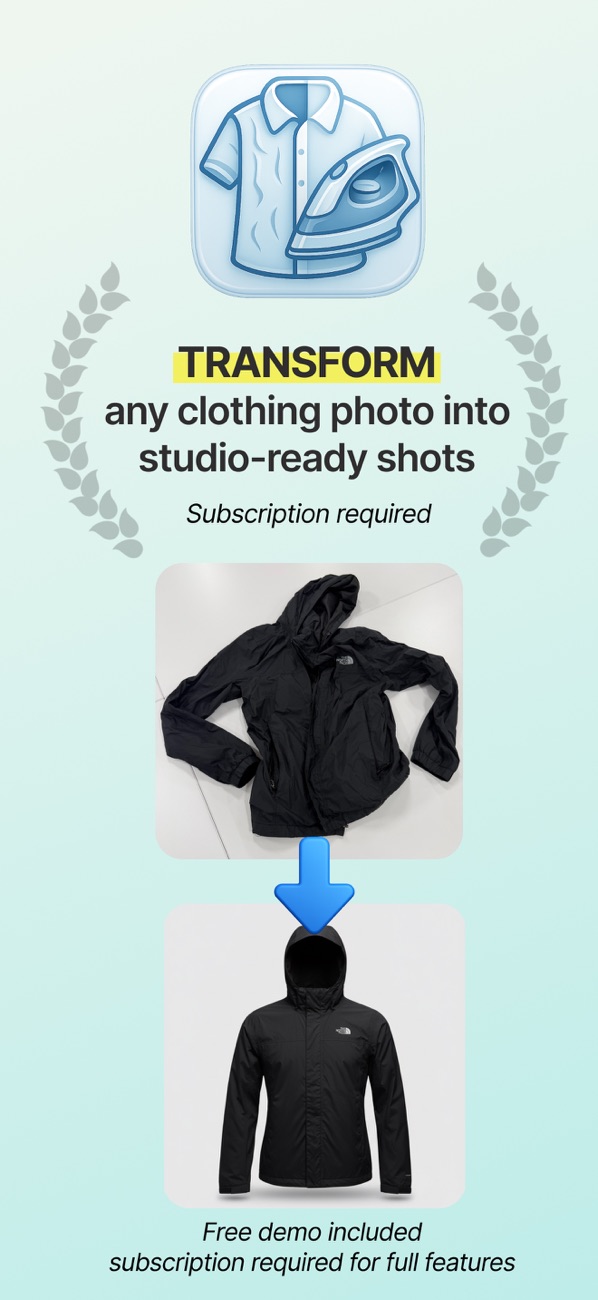
앱 살펴보기